
Создание проекта в IntelliJ IDEA
IntelliJ IDEA — самая популярная среда разработки (IDE) для Java. В этом уроке разберём по шагам, как создать новый Java-проект в IntelliJ IDEA: от запуска программы до готовой структуры с классом Main. Инструкция рассчитана на начинающих и подойдёт как для бесплатной редакции Community, так и для Ultimate.
Что нужно перед началом
Чтобы писать и запускать код на Java, нужны две вещи:
- Установленная JDK (Java Development Kit) — комплект для разработки на Java. Без неё проект не соберётся. IntelliJ IDEA умеет скачать JDK прямо из мастера создания проекта, так что отдельно её ставить необязательно.
- Установленная IntelliJ IDEA. Для обучения достаточно бесплатной редакции Community — её возможностей хватает для любых консольных программ на Java.
Создаём новый проект
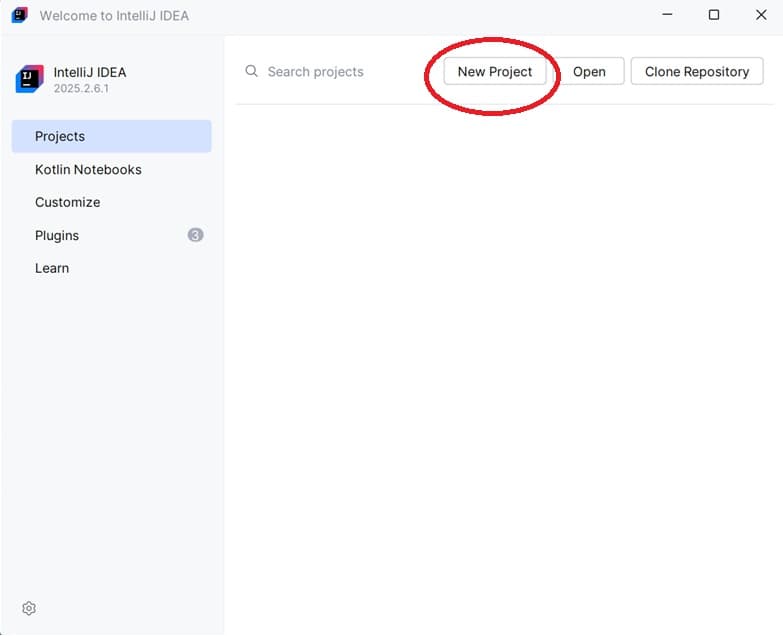
Запускаем IntelliJ IDEA. Если вы открываете её впервые, появится стартовое окно (Welcome screen). Нажимаем кнопку New Project (в старых версиях — Create New Project):
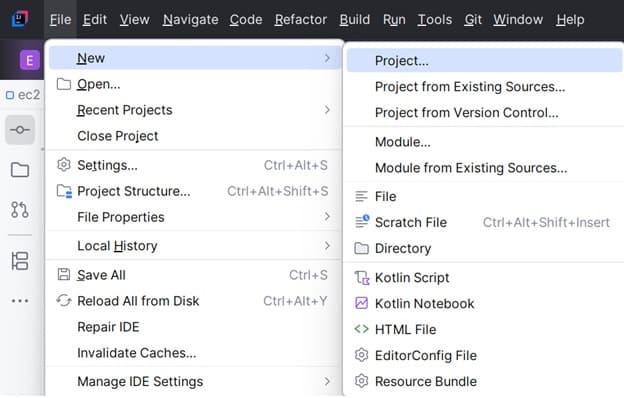
Если вы уже работали в среде, при запуске откроется последний проект. Тогда новый проект создаём через меню File → New → Project:
Настройка проекта: имя, папка, JDK
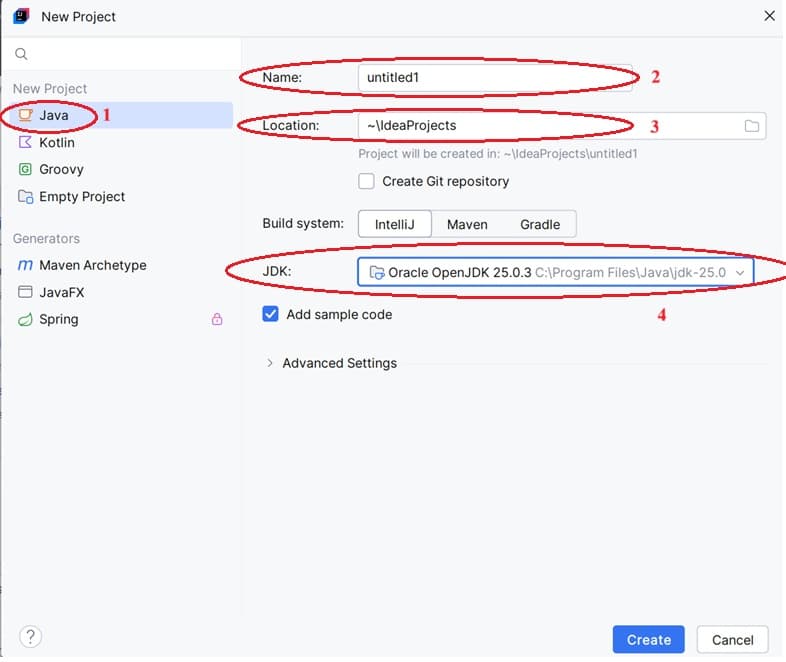
Откроется мастер нового проекта. Заполняем поля:
| Поле | Что указать |
|---|---|
| Name | Имя проекта. По умолчанию untitled — лучше задать осмысленное, например HelloWorld. |
| Location | Папка на диске, куда сохранится проект. |
| Language | Язык проекта — выбираем Java. |
| Build system | Система сборки. Для первых уроков подойдёт вариант IntelliJ — он не требует настройки. Maven и Gradle нужны для более крупных проектов с зависимостями. |
| JDK | Версия Java, на которой будет работать проект. Выбираем из списка нужную JDK. |
| Add sample code | Если галочка стоит, проект создастся не пустым, а с готовым классом Main и методом main. Удобно для старта. |
После заполнения полей нажимаем кнопку Create:
Обратите внимание
Внешний вид мастера отличается от версии к версии IntelliJ IDEA, поэтому на ваших скриншотах набор полей может слегка не совпадать. Главное неизменно: нужно задать имя, папку, выбрать язык Java и указать JDK. Для учебных задач в поле Build system смело оставляйте вариант IntelliJ — так не придётся разбираться с Maven или Gradle на старте.
Если JDK нет в списке
Бывает, что в поле JDK список пуст — это значит, что среда не нашла установленную Java. Открываем выпадающий список и выбираем один из вариантов:
- Download JDK — IntelliJ IDEA сама скачает и установит нужную версию Java (например, от Oracle, Amazon Corretto или Eclipse Temurin). Самый простой путь для новичка.
- Add JDK from Disk — указать папку уже установленной на компьютере JDK вручную, если вы ставили её отдельно.
После выбора JDK появится в списке, и проект можно будет создать.
Структура созданного проекта
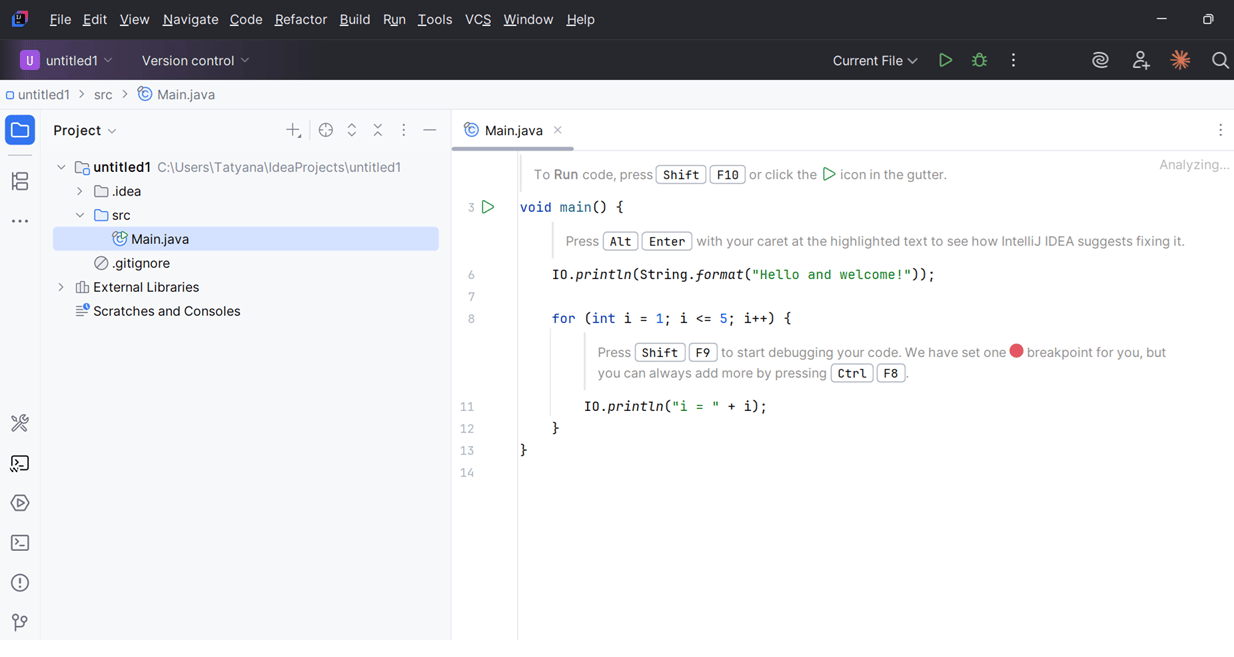
Готово — проект создан и открылся. Слева, в окне Project, видна его структура. Так как галочка Add sample code была включена, в каталоге src уже лежит класс Main, а его код открыт в редакторе справа:
Ключевые элементы структуры:
- src — каталог с исходным кодом. Именно здесь создаются классы Java.
- Main — класс с методом
main, точкой входа в программу. С него начинается выполнение. - External Libraries — подключённые библиотеки и сама JDK.
Теперь можно запускать программу (зелёный треугольник у метода main) и писать свой первый код на Java.
Презентация и видео на Patreon →
Часто задаваемые вопросы
Какую версию JDK выбрать для нового проекта?
Для обучения выбирайте актуальную LTS-версию — например, JDK 25 или JDK 21. LTS (Long-Term Support) — это релизы с долгой поддержкой, на них ориентируется большинство проектов и учебных материалов. Если версия для вас не принципиальна, берите самую свежую LTS из списка.
Что выбрать в Build system: IntelliJ, Maven или Gradle?
Для первых уроков — IntelliJ: он не требует настройки и сразу готов к работе. Maven и Gradle нужны, когда проект использует внешние библиотеки и зависимости; они автоматизируют их подключение и сборку. Перейти на Maven или Gradle можно и позже, когда разберётесь с основами.
Что делать, если в списке JDK пусто?
Значит, среда не нашла установленную Java. Откройте выпадающий список в поле JDK и выберите Download JDK — IntelliJ IDEA сама скачает и настроит нужную версию. Если JDK уже установлена на компьютере, используйте пункт Add JDK from Disk и укажите её папку.
Зачем нужна галочка Add sample code?
Если она включена, IntelliJ IDEA создаст в проекте готовый класс Main с методом main, который сразу можно запустить. Это удобно для старта. Если галочку снять, проект будет пустым, и первый класс придётся создавать самостоятельно.
Видео объяснение
Предпочитаете видеоформат? Посмотрите этот урок с примерами и объяснениями.
Комментарии